Visão geral e configuração do Blazor Grid
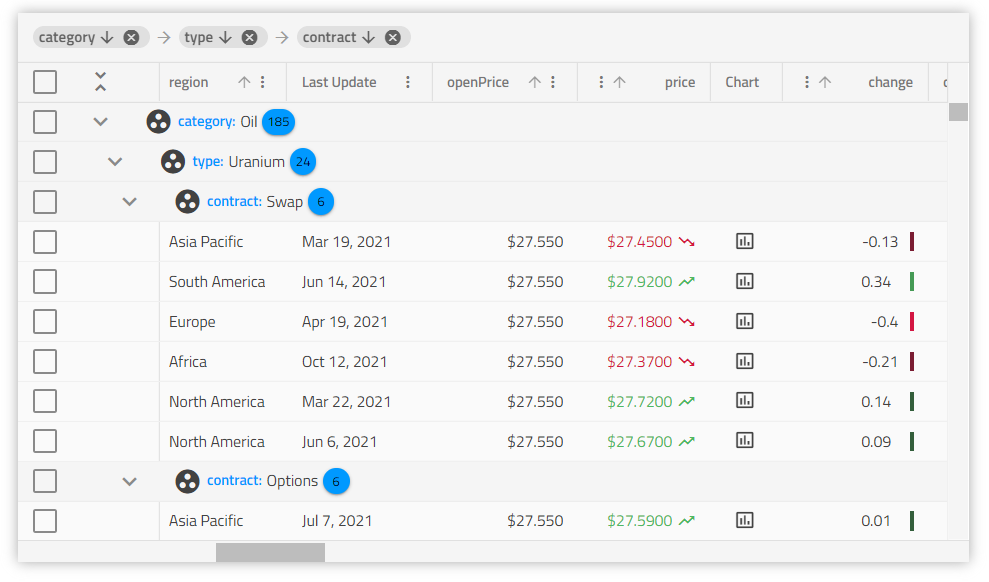
Blazor Data Grid Example
Neste exemplo de Ignite UI for Blazor Grid, você pode ver como os usuários podem fazer filtragem básica e no estilo do Excel, classificação de dados em tempo real e usar resumos de grade, bem como modelos de célula. A demonstração também inclui um conjunto de paginação para exibir 10 itens por página.
Getting Started with Blazor Data Grid
Dependencies
To get started with the Blazor Data Grid, first you need to install the IgniteUI.Blazor package.
Consulte estes tópicos sobre como adicionar o pacote IgniteUI.Blazor:
Você também precisa incluir o seguinte link CSS no arquivo index.html do seu aplicativo para fornecer os estilos necessários para a grade:
<link href="_content/IgniteUI.Blazor/themes/grid/light/bootstrap.css" rel="stylesheet" />
Depois, você pode começar a implementar o controle adicionando os seguintes namespaces:
@using IgniteUI.Blazor.Controls
Component Modules
ODataGrid requer os seguintes módulos:
// in Program.cs file

builder.Services.AddIgniteUIBlazor(typeof(IgbGridModule));
Usage
Agora que temos os pacotes de grade importados, vamos começar com a configuração básica e vincular aos dados locais:
<IgbGrid Id="grid1" Data="data" AutoGenerate="true"></IgbGrid>
AId propriedade é um valor de cadeia e é o identificador único da grade, que será gerado automaticamente se não for fornecido, enquantodata vincula a grade, neste caso, a dados locais.
AAutoGenerate propriedade orienta a grade a gerar automaticamente os componentes daIgbColumn grade com base nos campos da fonte de dados. Também tentará deduzir o tipo de dado apropriado para a coluna, se possível. Caso contrário, o desenvolvedor precisa definir explicitamente as colunas e o mapeamento para os campos da fonte de dados.
Editable Blazor Grid
Cada operação para edição de grade inclui operações em lote, o que significa que a API oferece a opção de agrupar edições em uma única chamada de servidor, ou você pode executar operações de edição/atualização de grade conforme elas ocorrem com interações de grade. Juntamente com uma ótima experiência de desenvolvedor como uma grade editável com operações CRUD, a grade inclui navegação por teclado semelhante ao Excel. A navegação em grade padrão comum está incluída, além da opção de substituir qualquer opção de navegação para atender às necessidades de seus clientes. Uma grade editável com um ótimo esquema de navegação é fundamental para qualquer aplicativo moderno de linha de negócios, com a grade Ignite UI facilitamos.
Seguindo este tópico, você aprenderá mais sobre o modelo de célula e o modelo de edição e edição de célula.
Grid Column Configuration
IgbColumné usado para definir a coleção de colunas da grade e para habilitar recursos por coluna, como ordenação e filtragem. Modelos de célula, cabeçalho e rodapé também estão disponíveis.
Defining Columns
Vamos desligar aAutoGenerate propriedade e definir a coleção de colunas na marcação:
<IgbGrid AutoGenerate=false AllowFiltering=true>
    <IgbColumn Field="Name" Sortable=true />
    <IgbColumn Field="AthleteNumber" Sortable=true Header="Athlete Number" Filterable=false/>
    <IgbColumn Field="TrackProgress" Header="Track Progress" Filterable=false />
</IgbGrid>
Header Template
O modelo de cabeçalho pode ser definido para modificar os cabeçalhos de coluna. Os snippets abaixo mostram como formatar o texto do cabeçalho em maiúsculas.
<IgbColumn Field="Name" HeaderTemplateScript="UpperCaseTemplate" />

//In JavaScript:
igRegisterScript("UpperCaseTemplate", (ctx) => {

    var html = window.igTemplating.html;

    return html`${this.formatUppercase(ctx.column.field)}`;

}, false)

function formatUppercase(value) {
    return value.toUpperCase();
}
Cell Template
Quando o modelo de célula é definido, ele altera todas as células da coluna. O objeto de contexto fornecido no modelo consiste no valor da célula fornecido implicitamente e no próprio objeto de célula. Ele pode ser usado para definir um modelo onde o texto das células pode ser formatado, por exemplo, como maiúsculas e minúsculas.
<IgbColumn Field="Name" BodyTemplateScript="NameCellTemplate"/>

//In JavaScript:
igRegisterScript("NameCellTemplate", (ctx) => {
    var html = window.igTemplating.html;

    return html`${this.formatTitleCase(ctx.implicit)}`;
}, false);

function formatTitleCase(value) {
    return value.toUpperCase();
}
No trecho acima, fazemos referência ao valor da célula implicitamente fornecido. Isso é suficiente se você só quiser apresentar alguns dados e talvez aplicar algum estilo personalizado ou transformações de pipe sobre o valor da célula. No entanto, ainda mais útil é pegar aCell instância em si, como mostrado abaixo:
<IgbGrid Id="grid" AutoGenerate=false>
    <IgbColumn Field="Name" BodyTemplateScript="NameCellTemplate" />
    <IgbColumn Field="Subscription" BodyTemplateScript="SubscriptionCellTemplate" />
</IgbGrid>

//In JavaScript:
igRegisterScript("NameCellTemplate", (ctx) => {
       var html = window.igTemplating.html;
    return html`
        <span tabindex="0" @keyup=${(e) => this.deleteRow(e, ctx.cell.id.rowIndex)}> ${this.formatTitleCase(ctx.cell.value)}</span >
    `;
}, false);

igRegisterScript("SubscriptionCellTemplate", (ctx) => {
    var html = window.igTemplating.html;
     if (ctx.cell.value) {
            return html` <input type="checkbox" checked /> `;
    } else {
            return html` <input type="checkbox"/> `;
    }
}, false);

function deleteRow(e, rowIndex) {
    if (e.code === "Delete") {
        this.grid.deleteRow(rowIndex);
    }
}

function formatTitleCase(value) {
    return value.toUpperCase();
}
Nota: A grade exibe um tratamento padrão para tipos de número, string, data e colunas booleanas. Por exemplo, a coluna será exibida
checkou umcloseícone, em vez de verdadeiro/falso por padrão, para o tipo de coluna booleana.
Quando implementado corretamente, o modelo de edição de células também garante que as célulasEditValue passarão corretamente pelo ciclo de eventos de edição em grade.
Cell Editing Template
A coluna também aceita um último modelo que será usado quando uma célula estiver em modo de edição. Assim como nos outros modelos de coluna, o objeto de contexto fornecido é novamente o valor da célula e o próprio objeto célula. Claro, para tornar o modelo de edição acessível aos usuários finais, é preciso definir aEditable propriedade da coluna como true.
<IgbColumn Field="Price" Editable=true DataType="GridColumnDataType.Number" InlineEditorTemplateScript="PriceCellTemplate" />

//In JavaScript:
igRegisterScript("PriceCellTemplate", (ctx) => {
    var html = window.igTemplating.html;

    return html`
        <label>
            Enter the new price tag
        </label>
        <input name="price" type="number" value="${ctx.cell.value}"
        @change=${(e) => this.updateValue(e, ctx.cell.value)} />
    `;
}, false);

function updateValue(event, value) {
}
Certifique-se de verificar a APICell para se acostumar com as propriedades fornecidas que você pode usar nos seus templates.
Column Template API
Cada um dos modelos de coluna pode ser alterado programaticamente a qualquer momento através doIgbColumn próprio objeto. Por exemplo, no código abaixo, declaramos dois modelos para nossos dados de usuário. No nosso código TypeScript, obteremos referências aos próprios templates e, com base em alguma condição, renderizaremos o template apropriado para a coluna em nossa aplicação.
<IgbGrid ColumnInit=OnColumnInit />

@code {
    public void OnColumnInit(IgbColumnComponentEventArgs args)
    {
        IgbColumn column = args.Detail;
        // Return the appropriate template based on some condition.
        // For example saved user settings, viewport size, etc.
        column.BodyTemplateScript = "NormalViewTemplate";
    }
}

//In JavaScript:
igRegisterScript("NormalViewTemplate", (ctx) => {
    var html = window.igTemplating.html;
    return html`
        <div class="user-details">${ctx.cell.value}</div>
        <user-details-component></user-details-component>
    `;
}, false);

igRegisterScript("SmallViewTemplate", (ctx) => {
    var html = window.igTemplating.html;
    return html`
        <div class="user-details-small" style="color: blue">${ctx.cell.value}</div>
    `;
}, false);
As propriedades das colunas também podem ser definidas no código noColumnInit evento emitido quando as colunas são inicializadas na grade.
<IgbGrid ColumnInit=OnColumnInit />

@code {
    public void OnColumnInit(IgbColumnComponentEventArgs args)
    {
        IgbColumn column = args.Detail;
        if (column.Field == "ProductName") {
            column.Sortable = true;
            column.Editable = true;
        }
    }
}
O código acima tornará a coluna ProductName classificável e editável e instanciará a interface do usuário dos recursos correspondentes (como entradas para edição etc.).
Custom Display Format
Há parâmetros opcionais para formatação:
Format- determina quais partes de data/hora são exibidas, como padrão'mediumDate', equivalente a 'MMM d, y'Timezone- o desfasamento do fuso horário para datas. Por padrão, usa o fuso horário local do sistema do usuário finalDigitsInfo- objetos de representação decimal. Padrão para 1.0-3
Para permitir a personalização do formato de exibição por esses parâmetros, aPipeArgs entrada é exposta. Uma coluna respeitará apenas as propriedades correspondentes para seu tipo de dado, sePipeArgs for definido. Exemplo:
<IgbColumn Field="OrderDate"
           DataType=GridColumnDataType.Date
           PipeArgs=@(new IgbColumnPipeArgs() { Timezone="UTC+0", DigitsInfo="1.2-2", Format = "longDate" }) />

<IgbColumn Field="UnitPrice"
           DataType=GridColumnDataType.Date
           PipeArgs=@(new IgbColumnPipeArgs() { Timezone="UTC+0", DigitsInfo="1.2-2", Format = "longDate" }) />
AOrderDate coluna respeitará apenas asFormat propriedades eTimezone e respeitará.UnitPriceDigitsInfo
Todos os tipos de dados de coluna disponíveis podem ser encontrados no tópico oficial Tipos de coluna.
Complex Data Binding
A vinculação de dados complexos permite uma interação perfeita com dados de vários níveis, conjuntos de dados complexos do mundo real, módulos de dados orientados a objetos, etc. Usando nosso Blazor Data Grid, você pode facilmente associar a objetos complexos (incluindo estruturas de dados que se aninham mais profundamente do que um nível). Isso acontece por meio de um caminho de propriedades no registro de dados.
Dê uma olhada no seguinte modelo de dados:
public class AminoAcid
{
    public string Name { get; set; }
    public AminoAbbreviation Abbreviation { get; set; }
    public AminoWeight Weight { get; set; }
}

public class AminoAbbreviation
{
    public string Short { get; set; }
    public string Long { get; set; }
}

public class AminoWeight
{
    public double Molecular { get; set; }
    public double Residue { get; set; }
}
Por exemplo, para exibir os pesos de um determinado aminoácido na grade, o seguinte trecho será suficiente
<IgbColumn Field="Weight.Molecular" />
<IgbColumn Field="Weight.Residue" />
Uma forma alternativa de vincular dados complexos, ou de visualizar dados compostos (de mais de uma coluna) noIgbGrid é usar um modelo personalizado de corpo para a coluna. Geralmente, pode-se:
- use o
valueda célula, que contém os dados aninhados
<IgbColumn Field="Abbreviation.Long" BodyTemplateScript="AbbreviationLongCellTemplate"/>

//In JavaScript:
igRegisterScript("AbbreviationLongCellTemplate", (ctx) => {
    var html = window.igTemplating.html;
    return html`
        <div>
            <div>
                ${ctx.cell.value}
                ${this.GetName(ctx.cell.id.rowIndex)}
                ${this.GetWeight(ctx.cell.id.rowIndex)}
            </div>
        </div>
    `;
}, false);

function GetName(rowIndex) {
    return this.grid.getRowByIndex(rowIndex).data["Name"];

}

function GetWeight(rowIndex) {
    return this.grid.getRowByIndex(rowIndex).data["Weight"]["Molecular"];
}
Aqui está um exemplo de como o modelo de corpo é usado para exibir dados complexos. Abaixo estão os dados que vamos usar:
public class EmployeesNestedData : List<EmployeesNestedDataItem>
{
    public EmployeesNestedData()
    {
        this.Add(new EmployeesNestedDataItem()
        {
            Age = 55,
            Employees = new List<EmployeesNestedDataItem_EmployeesItem>()
            {
                new EmployeesNestedDataItem_EmployeesItem()
                {
                    Age = 43,
                    Salary = 70000,
                    Productivity = 80,
                    City = @"Hamburg",
                    Country = @"Germany",
                    Phone = @"609-444-555",
                    HireDate = @"2011, 6, 3",
                    ID = 3,
                    Name = @"Michael Burke",
                    Title = @"Senior Software Developer"
                },
                new EmployeesNestedDataItem_EmployeesItem()
                {
                    Age = 29,
                    Salary = 60000,
                    Productivity = 80,
                    City = @"Munich",
                    Country = @"Germany",
                    Phone = @"609-333-444",
                    HireDate = @"2009, 6, 19",
                    ID = 2,
                    Name = @"Thomas Anderson",
                    Title = @"Senior Software Developer"
                },
                new EmployeesNestedDataItem_EmployeesItem()
                {
                    Age = 31,
                    Salary = 90000,
                    Productivity = 80,
                    City = @"Warasw",
                    Country = @"Poland",
                    Phone = @"609-222-205",
                    HireDate = @"2014, 8, 18",
                    ID = 11,
                    Name = @"Monica Reyes",
                    Title = @"Software Development Team Lead"
                },
                new EmployeesNestedDataItem_EmployeesItem()
                {
                    Age = 35,
                    Salary = 70000,
                    Productivity = 70,
                    City = @"Koln",
                    Country = @"Germany",
                    Phone = @"609-502-525",
                    HireDate = @"2015, 9, 17",
                    ID = 6,
                    Name = @"Roland Mendel",
                    Title = @"Senior Software Developer"
                }}
            });
        }
    }
}
O modelo personalizado para a coluna, que renderizará os dados aninhados:
<IgbColumn Header="Employees" Field="Employees" BodyTemplateScript="WebGridNestedDataCellTemplate" />

//In JavaScript:
igRegisterScript("WebGridNestedDataCellTemplate", (ctx) => {
    var html = window.igTemplating.html;
    window.keyUpHandler = function() {
        ctx.cell.row.data[window.event.target.id] = window.event.target.value;
    }
    const people = ctx.cell.value;
    if (people != null) {
        if (people.length === 0) return html``;
        const person = people[0];
        return html`
    <igc-expansion-panel>
        <h3 slot="title">
        ${person.Name}
        </h3>
        <div class="description">
            <div>
                <label for="title">Title</label>
                <input id='Title' type="text" name="title" value="${person.Title}" style="text-overflow: ellipsis;" />
            </div>
            <div>
                <label for="age">Age</label>
                <input id='Age' type="text" name="title" value="${person.Age}" style="text-overflow: ellipsis;" />
            </div>
        </div>
    </igc-expansion-panel>
        `;
    }
}, false);
E o resultado dessa configuração é:
Working with Flat Data Overview
A abordagem de ligação de dados planos é semelhante à que já descrevemos acima, mas em vez do valor da célula, vamos usar aData propriedade de oIgbGridRow.
Como a grade de Blazor é um componente para renderização, manipulação e preservação de registros de dados, ter acesso a cada registro de dados oferece a oportunidade de personalizar a abordagem de manuseamento deles. Odata imóvel oferece essa oportunidade.
Abaixo estão os dados que vamos usar:
public class CustomersData : List<CustomersDataItem>
{
    public CustomersData()
    {
        this.Add(new CustomersDataItem()
        {
            ID = "ALFKI",
            CompanyName = "Alfreds Futterkiste",
            ContactName = "Maria Anders",
            ContactTitle = "Sales Representative",
            Address = "Obere Str. 57",
            City = "Berlin",
            Region = "East",
            PostalCode = "12209",
            Country = "Germany",
            Phone = "030-0074321",
            Fax = "030-0076545"
        });
    }
}
O modelo personalizado:
<IgbColumn Header="Address" Field="Address"
           Editable="true"
           BodyTemplateScript="AddressCellTemplate" />

//In JavaScript:
igRegisterScript("AddressCellTemplate", (ctx) => {
    var html = window.igTemplating.html;
    return html`<div class="address-container">
    <div class="country-city">
        <span><strong>Country:</strong> ${ctx.cell.row.data.Country}</span>
        <br>
        <span><strong>City:</strong> ${ctx.cell.row.data.City}</span>
    </div>
    <div class="phone-pscode">
        <span><strong>Postal Code:</strong> ${ctx.cell.row.data.PostalCode}</span>
        <br>
        <span><strong>Phone:</strong> ${ctx.cell.row.data.Phone}</span>
    </div>
    <br />
</div>`;
}, false);
Lembre-se de que, com o modelo definido acima, você não poderá fazer operações de edição, portanto, precisamos de um modelo de editor.
<IgbColumn Header="Address" Field="Address"
           Editable="true"
           InlineEditorTemplateScript="AddressEditCellTemplate" />

//In JavaScript:
igRegisterScript("AddressEditCellTemplate", (ctx) => {
    var html = window.igTemplating.html;
    window.keyUpHandler = function() {
        ctx.cell.row.data[window.event.target.id] = window.event.target.value;
    }

    return html`<div class="address-container--edit">
    <div>
        <span><strong>Country:</strong></span>
        <input id='Country' onkeyup='keyUpHandler()' value="${ctx.cell.row.data.Country}"></input>
        <br>
        <span><strong>City:</strong></span>
        <input id='City' onkeyup='keyUpHandler()' value="${ctx.cell.row.data.City}"></input>
    </div>
    <div>
        <span><strong>Postal Code:</strong></span>
        <input id='PostalCode' onkeyup='keyUpHandler()' value="${ctx.cell.row.data.PostalCode}"></input>
        <br>
        <span><strong>Selected:</strong></span>
        <input id='Phone' onkeyup='keyUpHandler()' value="${ctx.cell.row.data.Phone}"></input>
    </div>
    <br>
</div>`;
}, false);
Working with Flat Data Example
Usar trechos de código da seção anterior resultará no seguinte exemplo deIgbGrid
Keyboard Navigation
A navegaçãoIgbGrid por teclado oferece uma rica variedade de interações com o teclado para o usuário. Ele melhora a acessibilidade e permite uma navegação intuitiva por qualquer tipo de elemento interno (célula, linha, cabeçalho de coluna, barra de ferramentas, rodapé, etc.).
Styling Blazor Grid
Nota: A grade usa o layout de grade css, que não é suportado no IE sem prefixação, conseqüentemente não será renderizado corretamente.
<IgbGrid Class="grid"></IgbGrid>
Depois, defina as--header-background propriedades e--header-text-color CSS para essa classe:
.grid {
    --header-background: #494949;
    --header-text-color: #FFF;
}
Known Limitations
| Limitação | Descrição |
|---|---|
As larguras das colunas definidas empercentage epx |
Atualmente, não oferecemos suporte à mistura de larguras de coluna com% epx. |
Ao tentar filtrar uma coluna do tiponumber |
Se um valor diferente do inseridonumber na entradaNaN de filtragem for retornado devido a uma conversão incorreta. |
A gradewidth não depende das larguras das colunas |
Owidth de todas as colunas não determina a abrangência da grade em si. Ele é determinado pelas dimensões do contêiner pai ou pela grade definida.width |
| Grade aninhada no contêiner pai | Quando awidth grade não está definida e é colocada em um contêiner pai com dimensões definidas, a grade se estende até esse contêiner. |
As colunas têm uma largura mínima permitida. Dependendo da--ig-size variável CSS, eles são os seguintes:"pequeno": 56px "médio": 64px "grande": 80px |
Se a largura for menor que o mínimo permitido for definida, isso não afetará os elementos renderizados. Eles serão renderizados com a largura mínima permitida para o correspondente--ig-size. Isso pode levar a um comportamento inesperado com a virtualização horizontal e, portanto, não é suportado. |
| A altura da linha não é afetada pela altura das células que não estão renderizadas no momento. | Devido à virtualização, uma coluna com um modelo personalizado (que altera a altura da célula) que não está no modo de exibição não afetará a altura da linha. A altura da linha será afetada somente enquanto a coluna relacionada for rolada na exibição. |
API References
Additional Resources
- Dimensionamento de grade
- Virtualização e desempenho
- Paginação
- Filtragem
- Classificação
- Resumos
- Movimentação de Colunas
- Fixação de coluna
- Redimensionamento de colunas
- Escolha
- Tipos de dados de coluna
Nossa comunidade é ativa e sempre acolhedora para novas ideias.