Guia passo a passo usando Ignite UI CLI
Se você deseja obter uma experiência guiada por meio das opções disponíveis, pode inicializar o modo passo a passo que o ajudará a criar e configurar seu novo aplicativo, bem como atualizar o projeto criado anteriormente com a Ignite UI CLI.
Para iniciar o guia usando a Ignite UI CLI, basta executar oig comando:
ig
ou
ig new
Isso ativará o modo passo a passo e você receberá uma série de perguntas para ajudá-lo a criar seu novo projeto.

Note
O modo passo a passo depende deInquirer.js, veja terminais suportados
Create new project
Primeiro, você será solicitado a inserir um nome para seu aplicativo:

Após selecionarAngular como framework, você será solicitado a escolher o tipo de projeto a ser gerado:
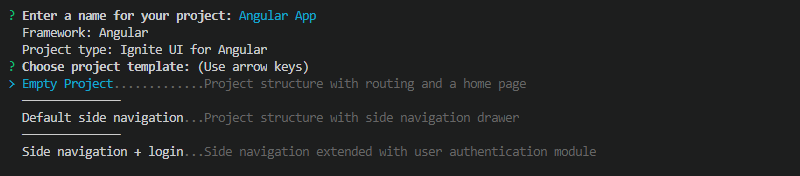
Em seguida, você será orientado a escolher um dos modelos de projeto disponíveis. Você pode criar um projeto vazio, projeto com navegação lateral ou projeto de autenticação com módulo de autenticação básica. Navegue pelas opções disponíveis usando as teclas de seta e pressione ENTER para confirmar a seleção:
O próximo passo é escolher um tema para sua aplicação. Se você selecionar a opção padrão, um arquivo CSS pré-compilado (igniteui-angular.css) com o tema Ignite UI for Angular padrão é incluído noangular.json do seu projeto. A opção personalizada gera código para uma paleta de cores e tema com nossa API de Temas naapp/styles.scss área.

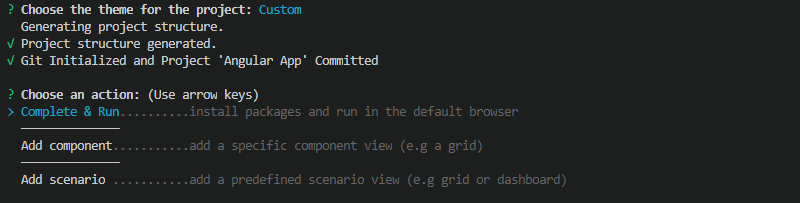
Depois de concluir as etapas acima, a estrutura do aplicativo será gerada, o repositório git será inicializado e o projeto será confirmado. Em seguida, você será perguntado se deseja concluir o processo ou adicionar uma nova visualização ao seu aplicativo:
Add view
Ignite UI CLI oferece suporte a vários modelos de componentes, bem como alguns modelos de cenário mais elaborados, que podem ser adicionados a um projeto. Este modo pode ser ativado após a conclusão da criação do projeto ou dentro de um projeto existente usando os comandos abaixo.
Ao usar Ignite UI CLI, execute oadd comando:
ig add
Caso opte por adicionar um novo controle, você receberá uma lista dos modelos disponíveis, agrupados em categorias.
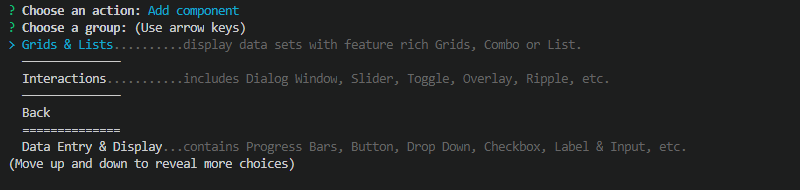
Use as teclas de seta para navegar pelas opções e ENTER para escolher a selecionada.
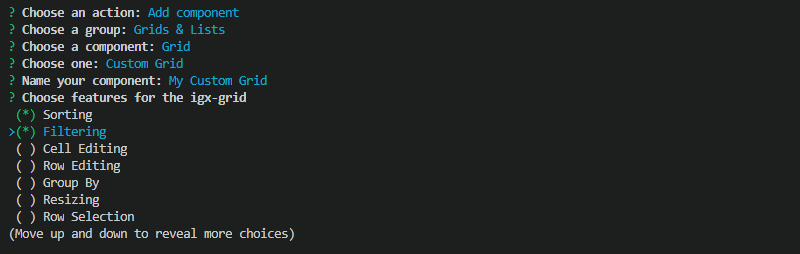
Para alguns modelos, comoCustom Grid por exemplo, você receberá uma lista de opções que pode ser ativada. As opções podem ser alternadas com a tecla ESPAÇO:
Se você optar por adicionar um cenário à sua aplicação, também receberá uma lista dos modelos de cenários disponíveis:
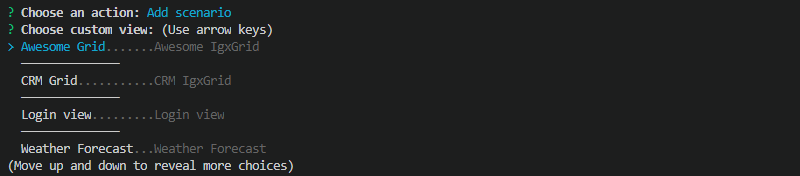
Após adicionar um modelo à sua inscrição, será perguntado se você deseja concluir o processo ou seguir adiante com mais controles. Quando você optar por concluir o processo, os pacotes necessários serão instalados (na criação do projeto) e o aplicativo será servido e aberto no seu navegador padrão.
Você sempre pode adicionar mais visualizações Ignite UI for Angular à sua aplicação em um momento posterior usando oadd comando com a seguinte sintaxe:ig add [template] [name]
 GitHub